


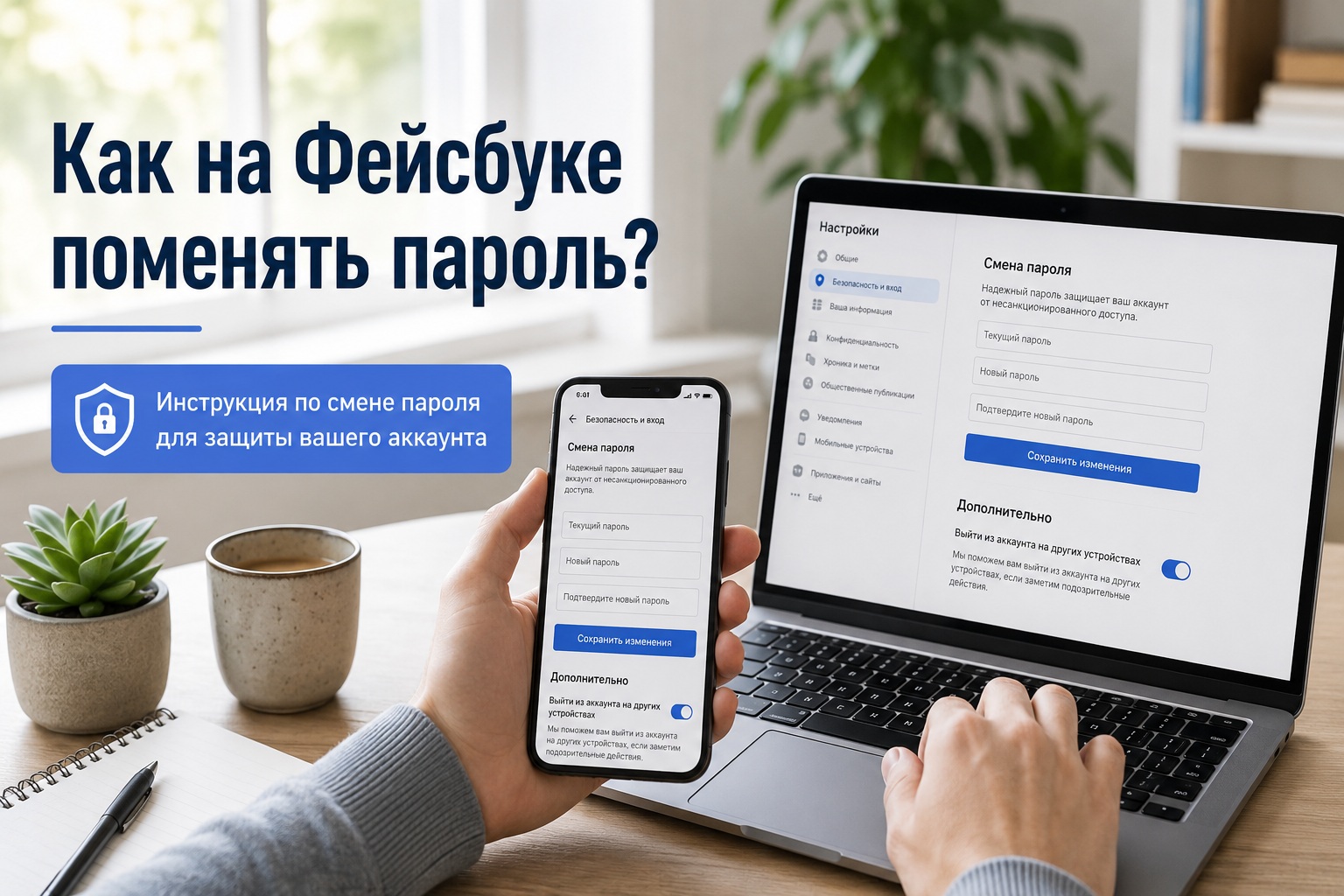

Пароль Facebook стоит изменить, если вы заметили незнакомый вход или получили подозрительное уведомление, пишет Lifter. Также обновление данных потребуется после использования социальной сети на чужом устройстве. В 2026 году основные настройки безопасности находятся в Центре аккаунтов Meta. Путь к нужному разделу почти одинаков на телефоне и компьютере. Однако названия некоторых кнопок могут немного отличаться после обновления приложения.
Надежный пароль защищает не только публикации, но и личную переписку, фотографии и связанные аккаунты.
Что нужно сделать перед сменой пароля
Сначала проверьте доступ к номеру телефона и электронной почте. Они могут понадобиться для подтверждения личности. Кроме того, убедитесь, что вы помните действующий пароль. Если он потерян, придется использовать процедуру восстановления. Также желательно обновить приложение Facebook до последней версии.
Перед началом подготовьте:
- действующий пароль Facebook;
- новую надежную комбинацию;
- доступ к электронной почте;
- телефон с привязанным номером;
- стабильное подключение к интернету.
Новый пароль не должен повторять данные от почты, Instagram или интернет-банкинга. Лучше сразу придумать отдельную комбинацию. Кроме того, не используйте имя, дату рождения или простой ряд цифр. Такие варианты легче подобрать. Сложный пароль можно сохранить в надежном менеджере паролей.
Как изменить пароль Facebook на телефоне
Откройте приложение Facebook на Android или iPhone. Затем нажмите на значок меню. На Android он обычно находится в верхней части экрана. На iPhone расположение кнопки зависит от версии приложения. После этого откройте раздел «Настройки и конфиденциальность».
Перейдите в «Настройки». Затем выберите «Центр аккаунтов». Откройте раздел «Пароль и безопасность». Нажмите «Изменить пароль» и укажите нужный аккаунт Facebook. Введите действующий пароль, а затем дважды напишите новый.
Официальная справка Facebook подтверждает, что изменение пароля выполняется через Центр аккаунтов и раздел безопасности. После сохранения новая комбинация начинает действовать сразу. Facebook также может предложить выйти из аккаунта на других устройствах. Эту функцию лучше использовать, если есть подозрение на взлом.
«После смены пароля завершите неизвестные сеансы, чтобы посторонний человек не сохранил доступ к странице».
Как поменять пароль Facebook на ноутбуке
Откройте сайт Facebook в браузере. Затем войдите в свой аккаунт. Нажмите на фотографию профиля в правом верхнем углу. Выберите «Настройки и конфиденциальность». После этого перейдите в раздел «Настройки».
Найдите «Центр аккаунтов». Затем откройте пункт «Пароль и безопасность». Выберите функцию изменения пароля. Укажите профиль, для которого нужно обновить данные. После этого введите старую и новую комбинацию.
| Устройство | Путь к настройке | Что потребуется |
|---|---|---|
| Android | Меню → Настройки → Центр аккаунтов → Пароль и безопасность | Старый и новый пароль |
| iPhone | Меню → Настройки и конфиденциальность → Центр аккаунтов | Старый и новый пароль |
| Ноутбук | Фото профиля → Настройки → Центр аккаунтов → Пароль и безопасность | Старый и новый пароль |
| Экран входа | Забыли пароль? → Поиск аккаунта | Почта, номер телефона или имя |
Интерфейс Facebook периодически меняется. Поэтому отдельные пункты могут находиться немного выше или ниже. Однако функция всегда связана с настройками входа и безопасности. В некоторых версиях сайта также встречается раздел «Безопасность и вход». Содержание этой настройки остается прежним.
Что делать, если старый пароль забыт
Откройте страницу входа в Facebook. Затем нажмите «Забыли пароль?». Укажите номер телефона, электронную почту, имя или логин. После этого выберите доступный способ подтверждения. Facebook отправит проверочный код на почту или телефон.
Введите полученный код в специальное поле. Затем создайте новый пароль. Старую комбинацию в этом случае вводить не нужно. Однако нельзя запрашивать коды слишком часто. Facebook ограничивает количество попыток восстановления в течение дня.
Никому не сообщайте полученный код. Мошенники могут представляться сотрудниками службы поддержки. Они также могут просить перейти по подозрительной ссылке. Настоящий сервис не требует отправлять пароль в личной переписке. Поэтому восстановление лучше проводить только через официальный сайт или приложение.
Каким должен быть надежный пароль
Надежный пароль должен отличаться от комбинаций, которые используются на других сайтах. Meta рекомендует не применять пароль Facebook для электронной почты и банковских сервисов. Кроме того, не стоит использовать популярные слова. Лучше выбрать длинную и непредсказуемую комбинацию. Она может включать буквы, цифры и специальные символы.
Длина пароля часто важнее, чем сложная, но короткая последовательность символов.
Не записывайте пароль в открытых заметках телефона. Также не отправляйте его через Messenger или другие мессенджеры. Для хранения можно использовать менеджер паролей. Он поможет создать сложную комбинацию. При этом пользователю не придется запоминать каждый символ.
Как усилить защиту после смены пароля
После обновления данных откройте раздел «Где вы вошли». Там отображаются телефоны, компьютеры и другие устройства с активным доступом. Завершите все неизвестные сеансы. Кроме того, выйдите из аккаунта на старых устройствах. Затем повторно войдите с новым паролем.
Обязательно включите двухфакторную аутентификацию. Она добавляет дополнительный этап проверки при входе. Facebook может отправлять код в SMS или приложение-аутентификатор. Поэтому одного украденного пароля будет недостаточно. Дополнительно активируйте уведомления о незнакомых входах.
«Пароль закрывает основной доступ, а двухфакторная аутентификация создает еще один уровень защиты».
Заодно стоит проверить видимость личной информации. На Lifter есть отдельная инструкция о том, как закрыть профиль на Facebook в 2026 году. Закрытие профиля ограничивает доступ посторонних к фотографиям и публикациям. Однако эта функция не заменяет надежный пароль. Поэтому настройки безопасности и приватности лучше использовать одновременно.
Также проверьте правильность личных данных. При необходимости воспользуйтесь инструкцией о том, как изменить имя и фамилию на Facebook в 2026 году. После внесения изменений внимательно просмотрите страницу. Удалите незнакомые приложения, связанные с аккаунтом. Кроме того, проверьте актуальность электронной почты и номера телефона.