


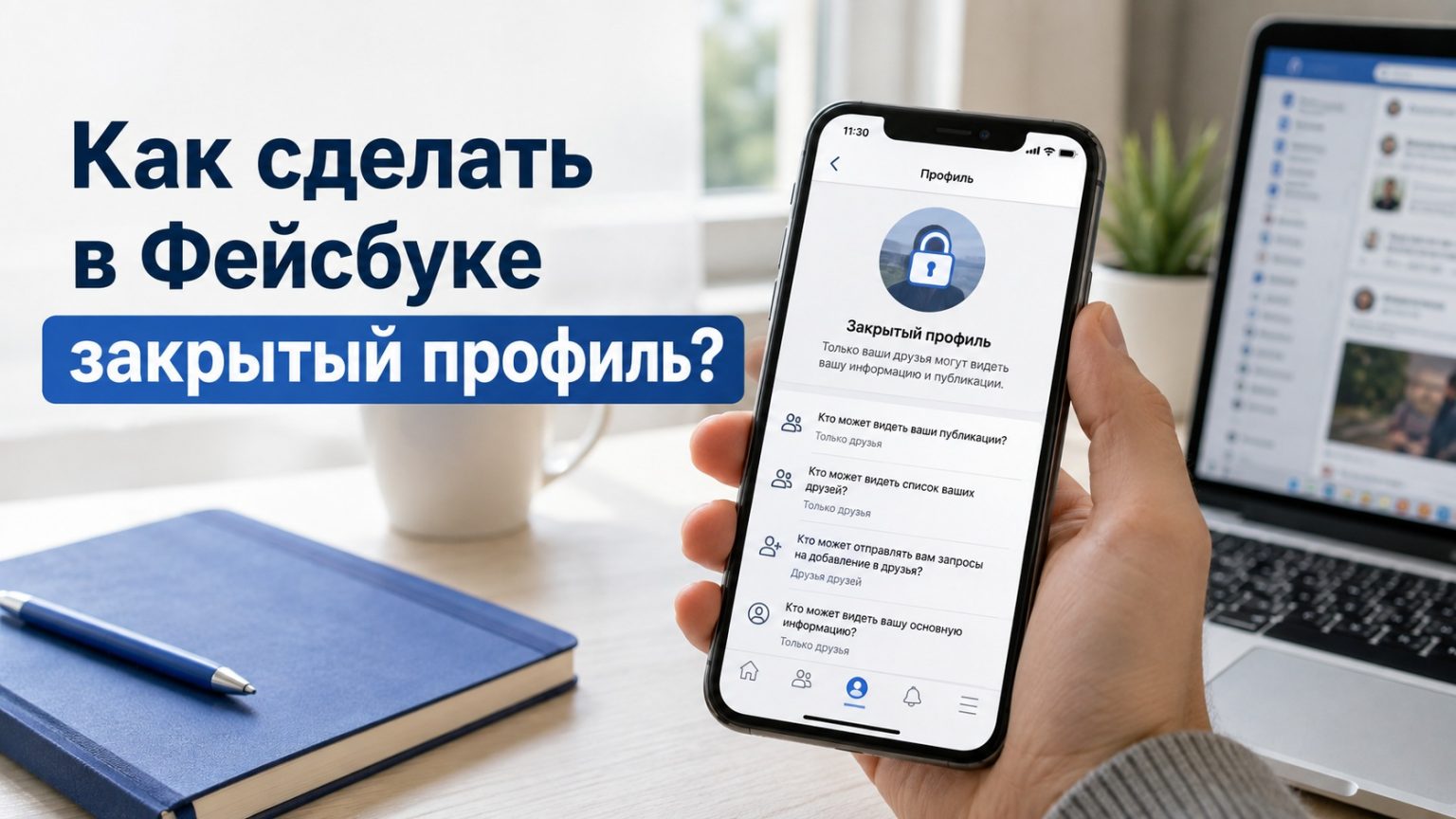

Закрытый профиль Facebook помогает ограничить доступ посторонних людей к фотографиям, публикациям и другой личной информации, пишет Lifter. Это полезно, если вы размещаете семейные снимки или не хотите показывать свою активность незнакомцам. Однако блокировка профиля не означает удаление страницы. Друзья по-прежнему смогут видеть доступный им контент. Кроме того, некоторые общедоступные сведения могут оставаться открытыми.
В 2026 году настройки приватности стоит проверять регулярно, поскольку интерфейс Facebook может меняться после обновлений.
Что означает закрытый профиль Facebook
После включения функции посторонние пользователи видят сокращенную версию страницы. Основные фотографии и публикации становятся доступными преимущественно друзьям. При этом сам аккаунт продолжает работать в обычном режиме. Пользователь может публиковать записи, общаться в Messenger и принимать заявки. Meta предупреждает, что функция закрытия профиля доступна не во всех странах и аккаунтах.
«Закрытый профиль — это не невидимая страница, а дополнительный фильтр между личным контентом и незнакомыми людьми».
Важно не путать блокировку профиля с деактивацией. При деактивации страница временно скрывается практически полностью. Закрытие лишь меняет доступ к содержимому. Поэтому этот вариант подходит людям, которые хотят продолжать пользоваться социальной сетью. Настройку можно отменить через то же меню профиля.
Как закрыть профиль Facebook на телефоне
Проще всего выполнить настройку через мобильное приложение. Порядок действий практически одинаков на Android и iPhone. Сначала обновите Facebook через Google Play или App Store. Затем убедитесь, что открыли личный профиль, а не страницу компании. После этого выполните следующие действия:
- Откройте приложение Facebook.
- Нажмите на свою фотографию профиля.
- Перейдите на личную страницу.
- Нажмите кнопку с тремя точками возле «Редактировать профиль».
- Выберите пункт «Закрыть профиль» или Lock Profile.
- Ознакомьтесь с описанием и подтвердите действие.
После подтверждения Facebook покажет сообщение об успешной настройке. На странице также может появиться отметка о закрытом профиле. Если такого пункта нет, причина не обязательно связана с ошибкой приложения. Функция может быть недоступна для конкретного региона или учетной записи. В таком случае придется настроить видимость вручную.
Как закрыть профиль Facebook на ноутбуке
В официальной справке Meta указано, что полноценная функция закрытия профиля может быть недоступна на компьютерах. Поэтому найти отдельную кнопку в браузере удается не всегда. Однако с ноутбука можно вручную ограничить большую часть личной информации. Для этого нажмите на фотографию аккаунта, откройте «Настройки и конфиденциальность», а затем выберите «Настройки». Основные параметры находятся в разделе «Аудитория и видимость».
| Настройка | Рекомендуемое значение | Что изменится |
|---|---|---|
| Будущие публикации | Друзья | Новые записи не увидят посторонние |
| Ограничение прошлых публикаций | Ограничить доступ | Старые публичные записи станут менее доступными |
| Список друзей | Только я | Посторонние не увидят все ваши контакты |
| Профиль и метки | Включить проверку | Отмеченные публикации потребуют подтверждения |
| Поисковые системы | Отключить ссылку | Профиль сложнее найти через Google |
Facebook позволяет отдельно менять аудиторию публикаций, видимость списка друзей и проверку отметок. Также можно запретить поисковым системам создавать прямую ссылку на профиль. Однако удаление страницы из поисковой выдачи происходит не мгновенно. Поисковику может потребоваться время для обновления сохраненных данных. Поэтому результат лучше проверить через несколько дней.
Что делать, если кнопки закрытия нет
Сначала обновите приложение и повторно откройте профиль. Затем выйдите из аккаунта и войдите снова. Если кнопка не появилась, используйте ручные параметры конфиденциальности. Ограничьте аудиторию публикаций, историй и списка друзей. Похожий принцип используется и в других социальных сетях, о чем подробнее рассказывает инструкция Lifter о том, как скрыть подписки в Instagram.
Одного закрытия профиля недостаточно, если среди друзей остаются незнакомые или подозрительные аккаунты.
Дополнительно просмотрите список контактов. Удалите пользователей, которых вы не знаете лично. При необходимости добавьте человека в список ограниченного доступа. Тогда он будет видеть только публичные публикации и записи с собственной отметкой. Для навязчивых аккаунтов лучше использовать полную блокировку.
Как проверить результат и усилить защиту
Откройте свой профиль и найдите функцию «Посмотреть как». Она помогает увидеть страницу глазами постороннего человека. Затем проверьте фотографии, список друзей и старые записи. Если часть информации остается открытой, измените аудиторию вручную. Также включите двухфакторную аутентификацию через Центр аккаунтов, раздел «Пароль и безопасность».
«Приватность защищает содержимое страницы, а двухфакторная аутентификация защищает доступ к самому аккаунту».
Кроме того, не публикуйте открыто номер телефона, адрес и личные документы. Проверьте дату рождения, место работы и семейное положение. Аналогичные параметры желательно контролировать и в мессенджерах. Например, Lifter подготовил инструкцию о том, как убрать дату рождения в Viber. Такой подход уменьшает количество личных сведений, доступных посторонним пользователям.