


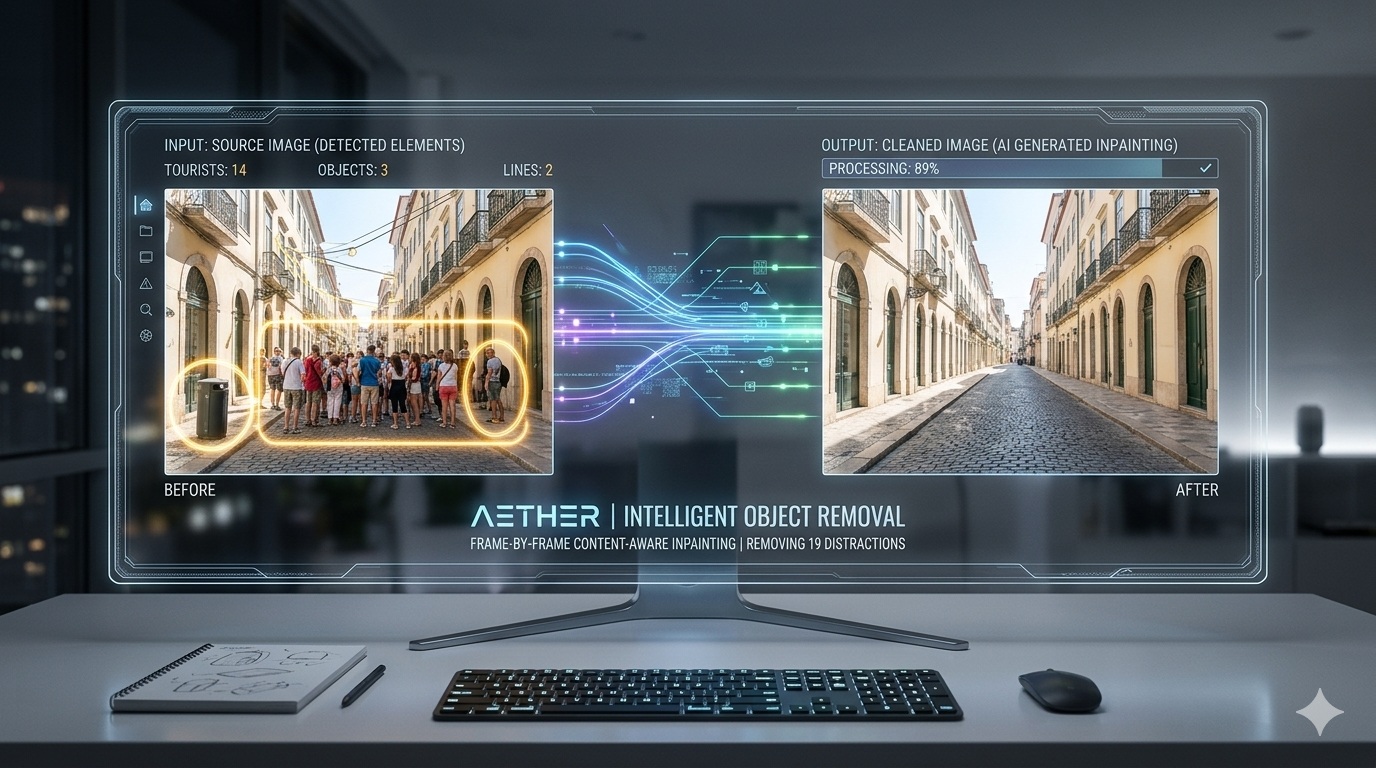

Удаление лишних объектов с фото уже перестало быть задачей только для Photoshop и профессиональных ретушёров. Сегодня нейросети умеют убирать людей на заднем плане, провода, мусорные баки, случайные надписи и другие детали буквально за несколько касаний, пишет Lifter. Такие инструменты работают по принципу интеллектуального заполнения: ИИ анализирует фон, свет, тени и пытается восстановить участок так, будто постороннего объекта там не было. Особенно хорошо это работает на небе, стенах, траве, песке и других однородных поверхностях. Но даже самые сильные сервисы не всегда идеальны, поэтому важно понимать, какой инструмент выбрать и как подготовить фото к обработке.
Почему функция удаления объектов стала такой популярной
ИИ-редакторы экономят время и снижают порог входа для обычного пользователя. Если раньше для удаления лишнего объекта нужно было вручную клонировать фрагменты, следить за перспективой и маскировать следы ретуши, то теперь во многих сервисах достаточно просто закрасить нужную область кистью. Adobe Express и Lightroom предлагают удаление отвлекающих объектов с генеративным заполнением, Canva использует Magic Eraser, Cleanup.pictures делает ставку на быстрый онлайн-ретушинг, а Google Photos продвигает Magic Eraser и более сложное редактирование через ИИ на мобильных устройствах. Photoroom тоже позволяет быстро закрашивать нежелательные детали и автоматически дорисовывать фон. Именно поэтому такие нейросети удобны не только для блогеров, но и для карточек товаров, объявлений, семейных фото и контента для соцсетей.
Иногда одна аккуратная правка делает кадр визуально дороже, чем дорогой фильтр или сложная цветокоррекция.
Пошаговая инструкция: как убрать лишнее с фото с помощью ИИ

Сначала выберите снимок, где объект действительно мешает композиции, а не является важной частью истории кадра. Затем загрузите изображение в редактор и увеличьте проблемную зону, чтобы точнее выделить человека, предмет, текст или провод. После этого мягкой кистью закрасьте не только сам объект, но и его тень или ореол по краям, потому что именно они часто выдают неудачную обработку. Далее запустите удаление и сравните результат с оригиналом: если фон «поплыл», повторите операцию меньшими участками, а не стирайте всё за один раз. В конце обязательно проверьте линии плитки, окон, волос, рук и сложных узоров, потому что на таких участках нейросеть ошибается чаще всего.
Перед выбором сервиса полезно понять, для каких задач он подходит лучше всего. Одни нейросети быстрее справляются с простым фоном и мелкими дефектами, другие лучше работают со сложной архитектурой, тенями и многослойными сценами. Также имеет значение, нужен ли вам браузерный инструмент, мобильное приложение или более продвинутый редактор с ручной доработкой. Отдельно стоит учитывать, доступна ли функция бесплатно или только в подписке. Ниже — короткий ориентир, который поможет не тратить время на случайные тесты.
- Adobe Express — удаление объектов: adobe.com/express/remove-object — страница с инструкцией по функции Remove object в Adobe Express.
- Canva Magic Eraser: canva.com/features/magic-eraser — официальный инструмент Canva для удаления лишних объектов с фото.
- Cleanup.pictures: cleanup.pictures — онлайн-сервис для удаления людей, текста, дефектов и лишних предметов.
- Photoroom Remove Object: photoroom.com/tools/remove-object-from-photo — официальный ИИ-инструмент Photoroom для удаления объектов с изображения.
- Google Photos / Magic Eraser: google.com/photos/editing — официальная страница функций редактирования Google Photos, включая Magic Eraser.
Лучшие нейросети для удаления лишнего с фото
Если говорить о самых удобных решениях, то Adobe остаётся одним из наиболее сильных вариантов для сложных сцен, потому что его генеративные инструменты рассчитаны на аккуратное восстановление фона даже при непростой текстуре. Canva хороша своей простотой, но сама компания прямо указывает, что Magic Eraser относится к Pro-функциям, поэтому для регулярной работы это стоит учитывать заранее. Cleanup.pictures делает акцент на бесплатном и очень быстром удалении объектов, людей, текста и дефектов прямо в браузере, а значит он удобен для оперативной правки без установки тяжёлого софта.
Google Photos выделяется тем, что позволяет убирать отвлекающие детали и редактировать фото через ИИ на мобильном устройстве, причём сами функции редактирования доступны именно в приложении. Photoroom, в свою очередь, ориентирован на быстрый коммерческий визуал и удаление объектов в пару шагов, что особенно ценно для продавцов и малого бизнеса.
| Сервис | Для чего подходит лучше всего | Что важно знать |
|---|---|---|
| Adobe Express / Lightroom | Сложный фон, качественная ретушь, детальная доработка | Часть генеративных функций доступна по подписке или в пробном доступе |
| Canva Magic Eraser | Быстрые правки для соцсетей и дизайнов | Инструмент Magic Eraser продвигается как функция Canva Pro |
| Cleanup.pictures | Быстро удалить людей, текст, дефекты онлайн | Удобен для простых задач без установки программы |
| Photoroom | Карточки товаров, e-commerce, коммерческие фото | Делает упор на скорость и удобство для бизнеса |
| Google Photos | Мобильная правка на смартфоне | Функции вроде Magic Eraser доступны в приложении Google Photos |
Данные в таблице основаны на официальных описаниях возможностей сервисов.
Лучший результат получается не тогда, когда ИИ «стер всё», а тогда, когда после правки никто не замечает, что в кадр вообще кто-то вмешивался.
Частые ошибки при удалении объектов
Главная ошибка — пытаться убрать слишком большой участок за одно действие. Когда пользователь выделяет сразу половину кадра, нейросеть начинает фантазировать и дорисовывает фон слишком заметно, из-за чего фото выглядит неестественно. Вторая проблема — игнорирование теней, отражений и бликов, которые остаются даже после исчезновения самого предмета. Третья ошибка — редактирование снимка в низком качестве, потому что чем меньше деталей видит алгоритм, тем хуже итоговая реконструкция. Наконец, многие забывают сохранить копию оригинала, хотя сравнение “до” и “после” помогает быстро понять, стало фото лучше или просто «чище, но страннее».
Как сделать редактирование незаметным
Чтобы обработка выглядела естественно, лучше работать поэтапно и увеличивать изображение хотя бы на проблемных участках. Если объект находится на сложном фоне, полезно сделать несколько дублей удаления и выбрать наиболее аккуратный вариант, а не соглашаться на первый результат. После стирания стоит слегка поправить резкость, контраст или зерно, чтобы отредактированная зона не выбивалась из общего кадра. Для фото товаров важно следить за ровными краями упаковки, тенями под предметом и геометрией стола или фона, потому что именно эти элементы чаще всего выдают вмешательство. В итоге ИИ действительно помогает убрать лишнее с фото быстро и без специальных навыков, но лучший эффект даёт связка из хорошего исходника, правильного выбора сервиса и внимательной финальной проверки.
Если фон сложный, удаляйте объект не целиком, а по частям — так нейросеть ошибается заметно реже.
Как с помощью ИИ создать видео из фото: пошаговая инструкция, лучшие нейросети и советы.