


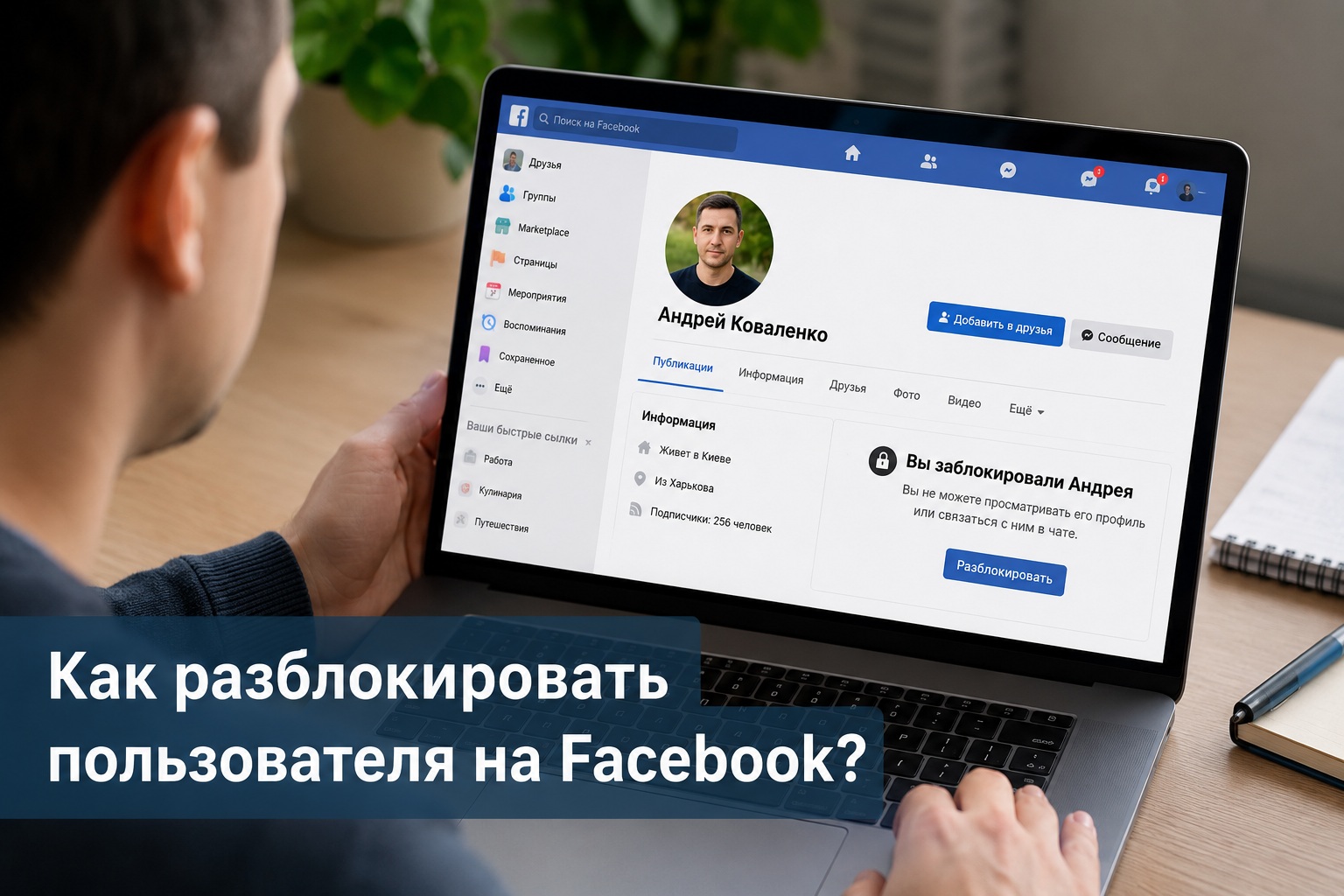

Разблокировать человека в Facebook можно через настройки конфиденциальности своего профиля. Процедура занимает всего несколько минут и доступна как на смартфоне, так и на компьютере. Согласно Vienna Today, современные онлайн-сервисы регулярно меняют интерфейс, поэтому старые инструкции могут быстро терять актуальность. В Facebook нужный раздел находится среди настроек аудитории и видимости. При этом важно понимать, что после разблокировки прежняя дружба автоматически не восстановится.
Что происходит после разблокировки в Facebook
После снятия блокировки человек снова сможет видеть ваши публикации, открытые для всех пользователей. Однако Facebook не добавит его обратно в список друзей автоматически. Если вы хотите снова стать друзьями, придется отправить новый запрос. Аналогичное правило действует для страниц: после разблокировки подписка на страницу сама не восстанавливается. Кроме того, Meta предупреждает, что повторно заблокировать этот профиль сразу может не получиться — необходимо подождать несколько дней.
Разблокировка возвращает возможность взаимодействия, но не восстанавливает прежние связи между аккаунтами.
Перед изменением настроек полезно проверить, с какого именно профиля вы вошли в Facebook. Это особенно важно, если к одному аккаунту привязано несколько дополнительных профилей. Настройки блокировки управляются для каждого такого профиля отдельно. Поэтому человек может оказаться заблокированным в одном профиле, но доступным в другом. Это одна из причин, почему пользователь иногда не может сразу найти нужную запись в списке.
Как разблокировать человека в Facebook с телефона
В мобильном приложении Facebook нужный раздел находится в настройках. Названия пунктов могут немного различаться в зависимости от языка приложения, Android или iPhone. Однако общий принцип остается практически одинаковым. Сначала необходимо открыть меню своего аккаунта, а затем перейти к настройкам. После этого нужно найти раздел управления заблокированными профилями.
Порядок действий выглядит следующим образом:
- Откройте приложение Facebook на смартфоне.
- Нажмите значок меню или фотографию своего профиля.
- Перейдите в «Настройки и конфиденциальность», а затем в «Настройки».
- Найдите раздел «Аудитория и видимость».
- Откройте пункт «Блокировка».
- Найдите нужного человека в списке заблокированных пользователей.
- Нажмите «Разблокировать» возле его имени.
- Еще раз подтвердите действие.
После подтверждения блокировка будет снята. Человек снова сможет находить доступный ему контент вашего профиля. Однако уровень видимости зависит от настроек каждой публикации. Например, пост, предназначенный только для друзей, не станет доступен человеку, если он больше не находится среди ваших друзей. Поэтому разблокировка и настройка конфиденциальности — это разные функции Facebook.
Как разблокировать человека на Facebook с ноутбука

На компьютере последовательность немного отличается из-за расположения меню. Сначала необходимо войти в Facebook через браузер. Затем следует нажать фотографию профиля в правом верхнем углу. После этого нужно открыть «Настройки и конфиденциальность», а затем перейти непосредственно в настройки. В разделе «Аудитория и видимость» необходимо выбрать пункт «Блокировка».
| Устройство | Где искать блокировку | Что нажать |
|---|---|---|
| Android | Настройки → Аудитория и видимость | Блокировка |
| iPhone | Настройки → Аудитория и видимость | Блокировка |
| Ноутбук или ПК | Настройки → Аудитория и видимость | Блокировка |
| Facebook Lite | Настройки | Блокировка |
На компьютере Facebook предлагает открыть раздел заблокированных профилей и страниц. Здесь нужно выбрать «Редактировать», а затем открыть список заблокированных пользователей. Напротив нужного имени появится команда «Разблокировать». После нажатия Facebook попросит подтвердить решение. После подтверждения профиль исчезнет из вашего списка блокировок.
Чем блокировка Facebook отличается от блокировки сообщений
Иногда пользователь разблокировал человека в Facebook, но сообщения по-прежнему работают не так, как ожидалось. Причина может заключаться в отдельных настройках Messenger. Facebook позволяет управлять блокировкой профиля и ограничением сообщений через разные разделы. Поэтому в некоторых случаях необходимо проверить еще и настройки чатов. На компьютере открыть список заблокированных сообщений можно через Messenger и настройки блокировки.
«Разблокировка профиля и разблокировка сообщений — не всегда одно и то же действие».
Если заблокированы именно сообщения, можно открыть Messenger и перейти к соответствующим настройкам. Кроме того, Facebook позволяет разблокировать сообщения через старый диалог с пользователем. В таком случае в нижней части переписки может отображаться команда разблокировки. Однако если заблокирован весь профиль, необходимо использовать настройки самого Facebook. Поэтому сначала стоит определить, какой именно тип ограничения был установлен.
Почему человек не появился в друзьях после разблокировки
Это нормальная работа Facebook, а не ошибка приложения. Когда пользователь блокирует человека, существующая дружба между аккаунтами прекращается. После разблокировки она автоматически не восстанавливается. Если вы хотите снова добавить человека, необходимо открыть его профиль и отправить запрос в друзья. Сам пользователь не получает автоматическое уведомление о том, что вы сняли блокировку.
Поэтому кнопка «Разблокировать» не означает «Добавить в друзья».
Также необходимо учитывать дополнительные профили Facebook. Блокировка одного профиля человека не обязательно блокирует все остальные его профили. По этой причине после разблокировки или блокировки вы можете продолжать видеть другую учетную запись этого же человека. Meta отдельно указывает на эту особенность в справочном центре. Управлять ограничениями следует для каждого необходимого профиля.
Что делать, если кнопки «Разблокировать» нет
Сначала убедитесь, что вы открыли правильный Facebook-профиль. Затем проверьте раздел «Блокировка» в настройках аудитории и видимости. Если нужного имени там нет, возможно, был заблокирован только чат в Messenger. Также стоит обновить приложение Facebook, если меню отличается от описанного в инструкции. После обновления снова откройте список заблокированных пользователей и проверьте настройки.
Если человек недавно был разблокирован, Facebook может временно ограничить возможность повторной блокировки. Это предусмотрено самой платформой и не означает сбой аккаунта. Кроме того, после разблокировки пользователь увидит только тот контент, который разрешен вашими текущими настройками конфиденциальности. Поэтому при необходимости стоит отдельно проверить аудиторию публикаций, фотографий и другой информации профиля. Так можно сохранить нужный уровень приватности даже после снятия блокировки.