


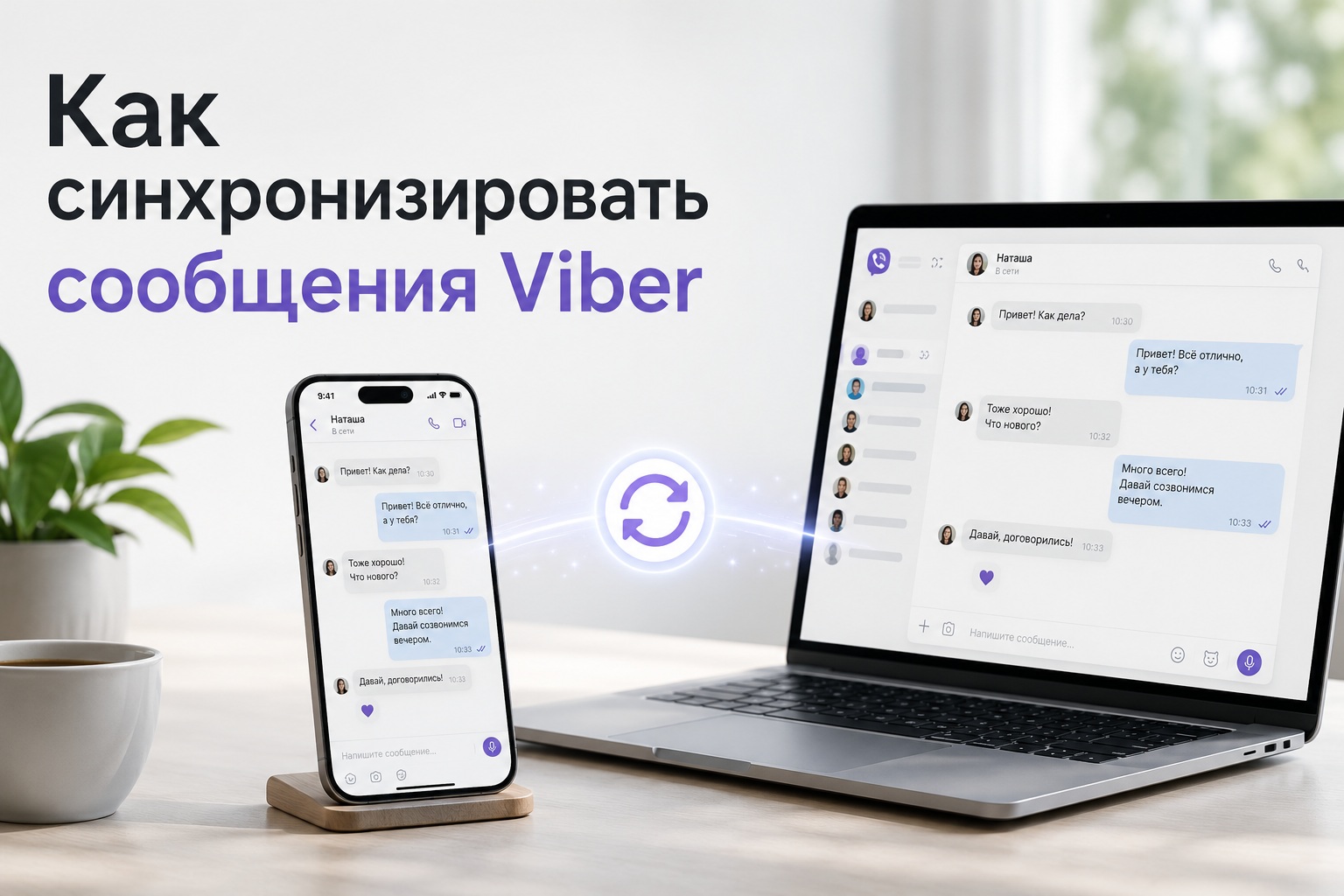

Синхронизация Viber нужна, если вы хотите пользоваться одной учетной записью на смартфоне и компьютере. После подключения Viber Desktop переписки, контакты и новые сообщения становятся доступны на ноутбуке. При этом основным устройством остается телефон, на котором активирован ваш номер, пишет Lifter. Поэтому просто установить программу на Windows или macOS недостаточно. Сначала необходимо связать устройства через QR-код и подтвердить синхронизацию на смартфоне.
В Viber нет отдельного универсального переключателя «Синхронизация»: подключение ноутбука выполняется во время его активации через телефон. Кроме того, синхронизацию между телефоном и компьютером не стоит путать с резервным копированием. Резервная копия нужна прежде всего для восстановления истории после переустановки приложения или замены смартфона. На Android она хранится в Google Drive, а на iPhone используется iCloud. Поэтому далее разберем оба варианта отдельно.
Что синхронизирует Viber между телефоном и ноутбуком
После подключения компьютера Viber позволяет продолжать общение с того же аккаунта. В частности, на ноутбуке становятся доступны личные и групповые чаты, контакты и новые сообщения. Кроме того, можно отправлять файлы, звонить и пользоваться частью других функций мессенджера. Однако некоторые возможности мобильного приложения на компьютере отсутствуют. Поэтому телефон остается главным устройством для настройки учетной записи.
| Задача | Телефон | Ноутбук |
|---|---|---|
| Активация основного аккаунта | Да | Нет, нужен телефон |
| Синхронизация чатов | Запускается с телефона | Получает данные |
| Сканирование QR-кода | Да | Показывает QR-код |
| Резервная копия истории | Google Drive или iCloud | Недоступна |
| Новые сообщения | Да | Да после подключения |
| Изменение номера | Выполняется на телефоне | Напрямую недоступно |
Таким образом, компьютерная версия не является самостоятельной копией аккаунта. Более того, если Viber Desktop активировать заново, он сможет синхронизировать только те данные, которые доступны на телефоне. Информация, оставшаяся исключительно на компьютере, не превращается автоматически в резервную копию смартфона. Поэтому при важных переписках лучше дополнительно включить регулярное резервное копирование. Это особенно полезно перед переустановкой приложения.
Как включить синхронизацию Viber на ноутбуке
Сначала установите актуальную версию Rakuten Viber Desktop с официального сайта. Затем запустите приложение на Windows, macOS или поддерживаемой системе Linux. На экране компьютера должен появиться QR-код. Одновременно убедитесь, что Viber уже активирован на смартфоне с нужным номером. Кроме того, оба устройства должны иметь стабильное интернет-соединение.
После этого выполните следующие действия:
- Откройте Viber на телефоне.
- Нажмите «Ещё».
- Выберите значок QR-кода.
- Если сканер не открылся, выберите «Сканер QR-кода».
- Наведите камеру смартфона на QR-код на экране ноутбука.
- Подтвердите активацию компьютера.
- Когда Viber предложит синхронизацию, нажмите «Синхронизировать» / Sync на телефоне.
- Дождитесь появления чатов в Viber Desktop.
«Ключевой этап — нажать Sync на смартфоне после сканирования QR-кода. Без подтверждения полноценная первоначальная синхронизация не запускается».
После завершения процедуры можно отправить тестовое сообщение самому себе или знакомому. Если оно появляется и на телефоне, и на ноутбуке, подключение работает. При этом первоначальная загрузка большой истории может занять некоторое время. Поэтому не стоит сразу закрывать программу или отключать интернет. Кроме того, желательно использовать актуальную версию Viber на обоих устройствах.
Как включить синхронизацию на телефоне
На уже работающем смартфоне отдельно включать постоянную синхронизацию с ноутбуком обычно не требуется. Телефон участвует в подключении компьютера через QR-код и подтверждение Sync. После этого новые сообщения должны отображаться на связанных устройствах автоматически. Однако смартфон должен оставаться основным активированным устройством учетной записи. Поэтому менять номер или переносить аккаунт следует особенно внимательно.
Если вы собираетесь менять номер, сначала сохраните важную историю сообщений. Кроме того, полезно заранее разобраться, как Viber переносит учетную запись на новый номер. Подробно этот процесс описан в материале Lifter о том, как изменить номер телефона в Viber в 2026 году. Это важно, поскольку активация аккаунта на другом смартфоне влияет на старое устройство. Поэтому сначала лучше сделать резервную копию.
Как синхронизировать историю при смене телефона
Если речь идет не о ноутбуке, а о новом смартфоне, используется другой механизм. Перед переносом необходимо создать резервную копию истории на старом устройстве. Для этого откройте Ещё → Настройки → Учетная запись → Резервное копирование Viber. Затем выберите частоту автоматического копирования или нажмите создание копии вручную. После активации Viber на новом телефоне историю можно восстановить из облака.
При этом есть важное ограничение. Официальная справка Viber указывает, что историю нельзя перенести между Android и iOS обычным способом резервного копирования. То есть копия Android привязана к своей платформе, а копия iPhone — к iOS. Кроме того, резервное копирование истории недоступно в обычном Viber Desktop. Следовательно, нельзя считать ноутбук полноценной заменой облачной резервной копии телефона.
Почему Вайбер не синхронизируется с ноутбуком
Чаще всего проблема возникает из-за устаревшей версии приложения или нестабильного соединения. Кроме того, иногда QR-код не сканируется камерой смартфона. В таком случае Viber советует попробовать стандартное приложение камеры либо другой QR-сканер. Если QR-код вообще не появляется на компьютере, причиной могут быть сетевые ограничения или закрытые порты. Поэтому сначала стоит обновить приложения и проверить интернет.
Также проблема может возникать после повторной установки компьютерной версии. В таком случае необходимо снова выполнить активацию через QR-код и подтвердить Sync. При этом старые локальные файлы на компьютере не следует считать гарантированной резервной копией. Если Viber занимает много памяти, полезнее сначала аккуратно удалить временные данные. На Lifter есть отдельная инструкция о том, как очистить кэш Viber от фото и видео без удаления аккаунта и основных переписок.
Что проверить после синхронизации
После подключения откройте несколько старых и новых переписок на ноутбуке. Затем отправьте сообщение с телефона и проверьте его появление на компьютере. Также полезно убедиться, что контакты отображаются корректно. Если важная история хранится только на смартфоне, включите автоматическое резервное копирование. Так синхронизация с ноутбуком будет отвечать за удобство общения, а облачная копия — за сохранность истории.
Главное правило простое: Viber Desktop синхронизируют через QR-код, а историю при смене телефона восстанавливают через резервную копию. Поэтому это две разные функции, хотя пользователи часто называют их одним словом. Кроме того, компьютер следует подключать только к своему смартфону. Не подтверждайте незнакомые запросы на активацию Viber Desktop. Иначе посторонний компьютер может получить доступ к вашей учетной записи.