



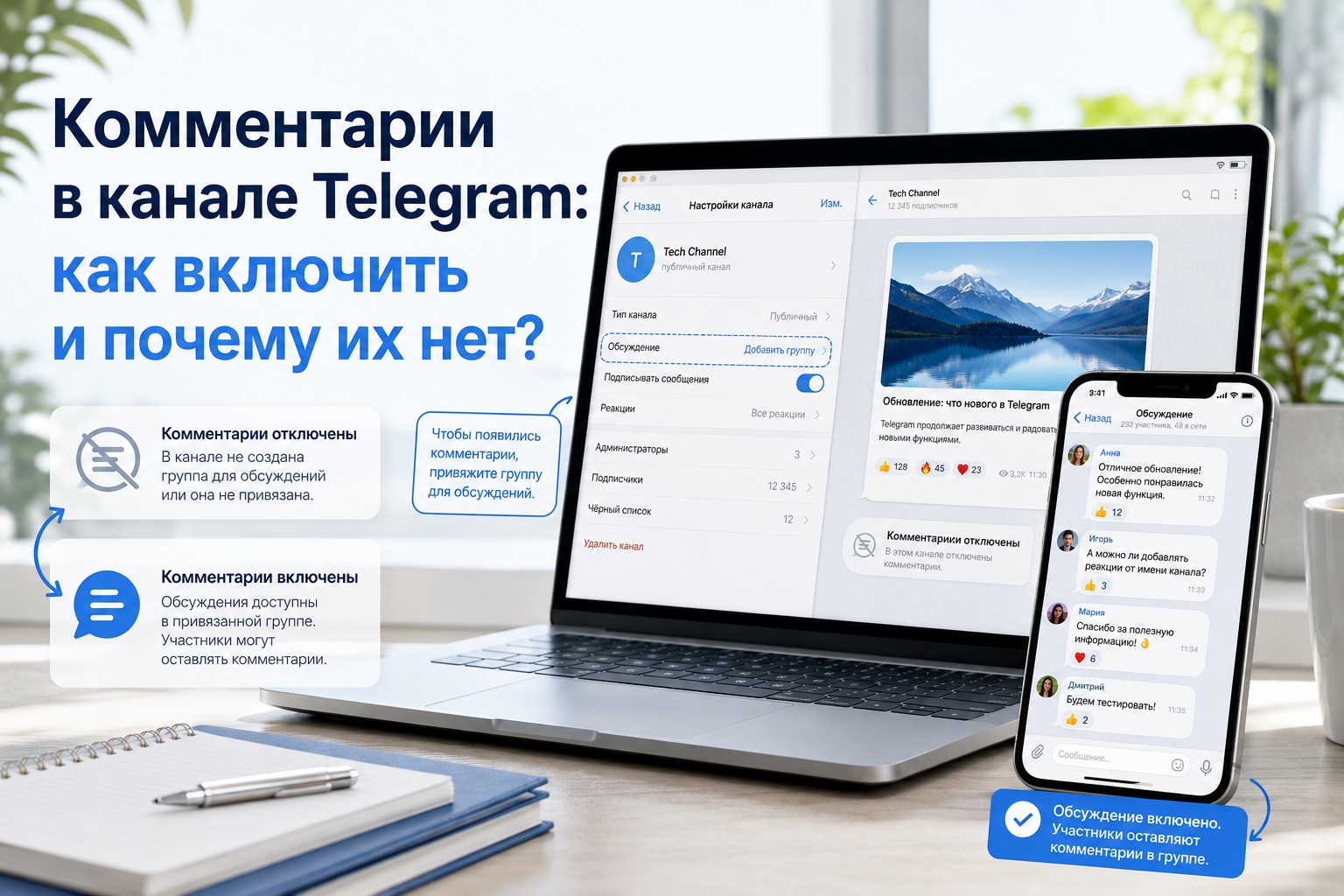

Комментарии в Telegram-канале помогают получать обратную связь от подписчиков. Пользователи могут обсуждать новости, задавать вопросы и дополнять публикации. Однако отдельного переключателя «Включить комментарии» в настройках канала нет, пишет Lifter. Для работы этой функции необходимо связать канал с группой для обсуждений. После настройки под новыми публикациями появится кнопка для перехода к комментариям.
Что нужно для включения комментариев
Включить комментарии может владелец канала или администратор с необходимыми правами. Сам канал при этом может быть публичным или частным. К нему нужно привязать обычную Telegram-группу, куда будут автоматически поступать копии новых постов. Можно создать отдельный чат во время настройки или выбрать уже существующую группу. Telegram официально указывает, что ответы подписчиков отображаются в отдельной ветке и одновременно попадают в связанный чат обсуждений.
Фактически комментарии под публикацией являются ответами на ее автоматическую копию в группе.
Перед настройкой желательно обновить Telegram через магазин приложений или официальный сайт. В старой версии названия разделов могут отличаться. Кроме того, необходимо заранее решить, будет ли группа открытой для всех пользователей. Следует также назначить администраторов, которые смогут удалять спам и оскорбления. Для повышения активности аудитории дополнительно пригодится инструкция о том, как сделать голосование в Телеграм.
Как включить комментарии в Телеграме на телефоне

На Android и iPhone порядок действий почти одинаковый. Небольшие отличия возможны из-за версии приложения и языка интерфейса. Сначала нужно открыть именно тот канал, которым вы управляете. Затем следует нажать на его название или фотографию в верхней части экрана. После этого откроется информационная страница с параметрами управления.
Далее выполните несколько действий:
- нажмите на значок карандаша или кнопку «Изменить»;
- найдите раздел «Обсуждение» или Discussion;
- выберите пункт «Добавить группу»;
- укажите существующую группу либо создайте новую;
- подтвердите привязку чата к каналу;
- вернитесь в канал и опубликуйте тестовый пост;
- проверьте появление кнопки «Комментировать».
После подключения Telegram автоматически настроит связь между каналом и группой. Новые записи будут пересылаться в чат обсуждений от имени канала. Ответы пользователей отобразятся как комментарии под соответствующим постом. При этом участники смогут открыть всю дискуссию отдельным нажатием. Именно такой механизм используется в официальной системе комментариев Telegram.
После привязки группы не нужно вручную пересылать каждый пост — Telegram делает это автоматически.
Как включить комментарии с ноутбука или компьютера
На компьютере настройка выполняется через Telegram Desktop. Пользователю нужно открыть канал и нажать на его название в верхней части окна. Далее следует перейти в меню управления каналом. В зависимости от операционной системы нужная кнопка может называться «Управление каналом», Manage Channel или Edit. После этого остается открыть раздел Discussion и выбрать подходящую группу.
| Шаг | Что нужно сделать |
|---|---|
| 1 | Открыть Telegram Desktop и перейти в свой канал |
| 2 | Нажать на название канала |
| 3 | Выбрать «Управление каналом» |
| 4 | Открыть раздел «Обсуждение» |
| 5 | Создать новую группу или выбрать существующую |
| 6 | Подтвердить подключение |
| 7 | Опубликовать тестовую запись |
После сохранения настроек рекомендуется перезапустить Telegram Desktop. Затем нужно создать новый пост и проверить кнопку комментариев. Для старых публикаций она может отображаться не сразу, поэтому тест лучше проводить на новой записи. Если вы заранее готовите контент, полезно узнать, как сделать отложенное сообщение в Телеграм. Это позволит публиковать материалы по расписанию и сразу открывать их для обсуждения.
Почему комментарии не появились
Чаще всего проблема связана с отсутствием нужных административных прав. Также пользователь может случайно открыть настройки группы вместо параметров самого канала. Еще одна причина — группа была выбрана, но привязка не была подтверждена. Иногда помогает обновление приложения и повторный вход в аккаунт. Кроме того, проверять результат следует на новой публикации, созданной после подключения обсуждений.
Следует также убедиться, что участникам разрешено отправлять сообщения в связанной группе. Если право на отправку отключено, подписчики смогут открыть обсуждение, но не смогут оставить ответ. Проблемы иногда возникают и при использовании неофициальных клиентов Telegram. Поэтому настройку лучше выполнять в официальном мобильном приложении или Telegram Desktop. Если кнопка не появилась, отвяжите группу, перезапустите приложение и подключите ее повторно.
Как модерировать или отключить комментарии
Все комментарии хранятся в связанной группе, поэтому управление выполняется через ее настройки. Администраторы могут удалять сообщения, блокировать нарушителей и ограничивать отправку медиафайлов. Для больших сообществ полезно включить медленный режим и настроить антиспам-бота. Также следует закрепить короткие правила общения. Это снизит количество конфликтов и рекламных сообщений.
Открытые комментарии требуют регулярной модерации, особенно после публикации спорных или резонансных материалов.
Чтобы полностью убрать комментарии, откройте настройки канала и перейдите в раздел «Обсуждение». Затем выберите подключенную группу и нажмите «Отвязать» или Unlink Group. После подтверждения новые посты будут выходить без кнопки комментариев. Сама группа при этом не удалится и останется в списке чатов. При необходимости ее можно будет повторно подключить к каналу.