




Второй аккаунт в Telegram нужен тем, кто хочет разделить личные переписки, работу, каналы, проекты или общение с разными кругами людей. В 2026 году это можно сделать без удаления первого профиля и без постоянного выхода из приложения, пишет Lifter. Главное условие простое: для второго аккаунта нужен отдельный номер телефона, потому что Telegram позволяет добавлять аккаунты с разными номерами.
В официальных обновлениях Telegram указывал, что в приложении можно быстро переключаться между несколькими аккаунтами, а в Telegram Desktop также доступна работа с тремя аккаунтами без выхода из профилей. Если параллельно важно защитить приватность, полезно также посмотреть инструкцию Lifter о том, как скрыть номер телефона в Telegram 2026.
Что нужно для второго аккаунта Telegram
Для второго аккаунта понадобится номер, который еще не используется как отдельный Telegram-профиль. Это может быть вторая SIM-карта, eSIM или другой личный номер, к которому есть доступ для получения кода подтверждения. Нельзя создать два самостоятельных аккаунта на один и тот же номер, потому что номер работает как основной идентификатор профиля. Также желательно заранее проверить, что на телефоне или ноутбуке установлена актуальная версия приложения. Лучше не использовать сомнительные временные номера, потому что доступ к аккаунту может быть потерян при первой же повторной проверке.
Второй аккаунт в Telegram — это не копия первого профиля, а отдельный профиль с другим номером, настройками, чатами и списком контактов.
Как создать второй аккаунт в Телеграм на Android
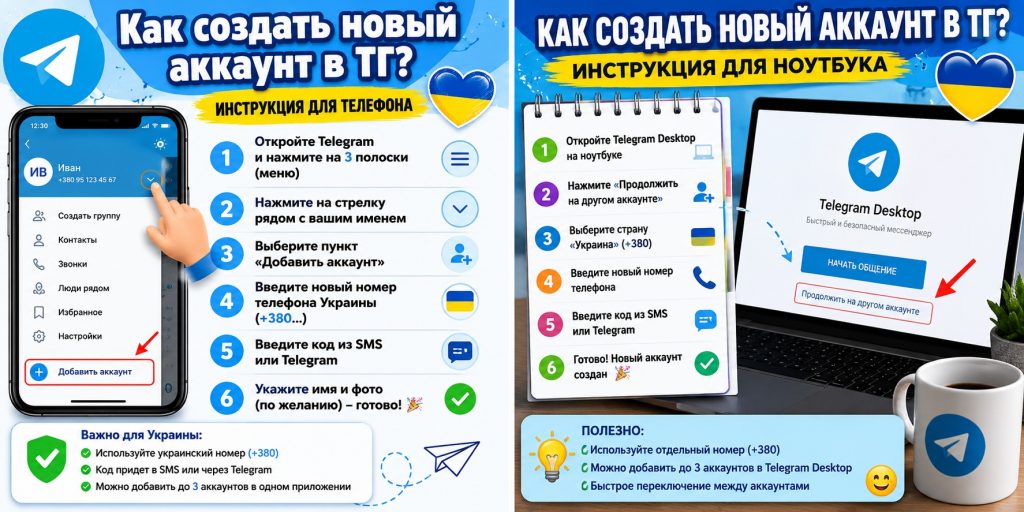
На Android добавить второй аккаунт обычно проще всего через боковое меню. Сначала откройте Telegram и нажмите на три полоски в левом верхнем углу. Затем нажмите на стрелку рядом с именем профиля или на область аккаунта, если интерфейс немного отличается. После этого выберите пункт «Добавить аккаунт» и введите новый номер телефона. Далее Telegram отправит код подтверждения, а после его ввода предложит указать имя и, при желании, фото профиля.
Пошагово это выглядит так:
- откройте Telegram на Android;
- нажмите на меню с тремя полосками;
- откройте список аккаунтов;
- выберите «Добавить аккаунт»;
- введите второй номер телефона;
- подтвердите вход кодом из SMS или Telegram;
- задайте имя, фото и базовые настройки;
- проверьте уведомления для нового профиля.
После добавления аккаунта можно переключаться между профилями через то же меню. Первый аккаунт при этом не удаляется и не отключается. Уведомления могут приходить сразу по нескольким профилям, если их не настроить отдельно. Поэтому после входа лучше сразу открыть настройки уведомлений. Так будет проще не путать личные сообщения, рабочие чаты и каналы.
Как добавить второй аккаунт на iPhone
На iPhone путь немного отличается, но логика остается той же. Откройте Telegram, перейдите в раздел «Настройки» и нажмите на свое имя или номер в верхней части экрана. Затем выберите пункт «Добавить аккаунт» или «Add Account», если приложение отображает английский интерфейс. После этого введите второй номер и подтвердите его кодом. Telegram отдельно указывал для iOS возможность добавлять до трех номеров и переключаться между ними без выхода из приложения.
Важно не торопиться с синхронизацией контактов. Если второй аккаунт нужен для работы, проектов или каналов, не всегда стоит сразу загружать всю телефонную книгу. Лучше сначала открыть настройки приватности и решить, кто сможет видеть номер, фото и статус активности. Для аккуратной работы с сообщениями пригодится и другая инструкция Lifter — как отправить сообщение без звука в Telegram 2026. Она помогает не тревожить людей лишними уведомлениями, особенно если аккаунт рабочий.
Как создать или добавить второй аккаунт на ноутбуке

На ноутбуке удобнее использовать Telegram Desktop для Windows, macOS или Linux. Официальная страница Telegram Desktop описывает приложение как десктопную версию, которая синхронизируется с мобильным Telegram и работает на компьютере. Чтобы добавить второй аккаунт, откройте Telegram Desktop, нажмите на меню или фото профиля в левом верхнем углу, затем найдите пункт «Добавить аккаунт». После этого введите второй номер телефона и подтвердите вход кодом. Если аккаунт еще не создан, надежнее сначала зарегистрировать его на телефоне, а уже потом войти на ноутбуке.
На ноутбуке второй аккаунт чаще не «создают с нуля», а добавляют в Telegram Desktop после подтверждения номера.
Этот способ удобен для тех, кто ведет каналы, отвечает клиентам или разделяет личные и рабочие переписки. Однако не стоит добавлять слишком много профилей через сторонние программы. Официальный и самый безопасный вариант — использовать обычный Telegram Desktop и встроенное переключение аккаунтов. Также стоит включить двухэтапную аутентификацию для каждого важного профиля. Telegram описывает двухэтапную проверку как дополнительный пароль при входе с нового устройства, помимо кода подтверждения.
Чем отличаются второй аккаунт на телефоне и ноутбуке
| Где используется второй аккаунт | Как добавить | Что удобно | На что обратить внимание |
|---|---|---|---|
| Android | Через боковое меню и «Добавить аккаунт» | Быстрое переключение между профилями | Нужно настроить уведомления отдельно |
| iPhone | Через «Настройки» и «Добавить аккаунт» | Удобно для личного и рабочего номера | Важно проверить приватность номера |
| Telegram Desktop | Через меню профиля на ноутбуке | Удобно для работы, каналов и длинных сообщений | Лучше заранее иметь доступ к номеру |
| Telegram Web | Через браузер и вход по номеру или QR | Можно открыть отдельный профиль в браузере | Не стоит сохранять вход на чужом устройстве |
| Второй смартфон | Через отдельную установку Telegram | Полное разделение устройств | Нужно следить за безопасностью SIM/eSIM |
Что настроить после создания второго аккаунта
После добавления второго аккаунта не стоит сразу начинать переписку. Сначала лучше открыть настройки приватности, безопасности и уведомлений. Это особенно важно, если один профиль личный, а второй рабочий. Также нужно проверить имя, фото, описание и имя пользователя, чтобы собеседники не путали аккаунты. Хорошо настроенный второй профиль экономит время и снижает риск отправить сообщение не туда.
Стоит проверить несколько параметров: кто видит номер телефона, кто может найти аккаунт по номеру, кто видит фото профиля, кто может добавлять в группы и кто видит время последней активности. Также желательно задать разные аватары и разные имена. Если оба аккаунта выглядят одинаково, ошибиться намного проще. В рабочих профилях полезно отключить лишние уведомления от каналов. Тогда второй аккаунт не превратится в еще один источник цифрового шума.
Частые ошибки при создании второго аккаунта
Самая частая ошибка — попытка сделать два аккаунта на один номер. Telegram так не работает, поэтому нужен отдельный номер. Вторая ошибка — регистрация на временный номер, к которому потом невозможно получить доступ. Третья проблема связана с уведомлениями: пользователь добавляет второй профиль, но не настраивает сигналы и начинает путаться в чатах. Еще одна ошибка — вход на чужом компьютере без последующего выхода из аккаунта.
Также не стоит использовать второй аккаунт для спама, массовых рассылок или подозрительной активности. Такой профиль могут ограничить, а доступ к нему станет сложнее восстановить. Если аккаунт нужен для работы, лучше сразу оформить его аккуратно: имя, фото, описание, приватность и двухэтапная проверка. Тогда второй Telegram будет полезным инструментом, а не проблемой. Главное — помнить, что каждый аккаунт требует отдельного контроля и ответственного использования.